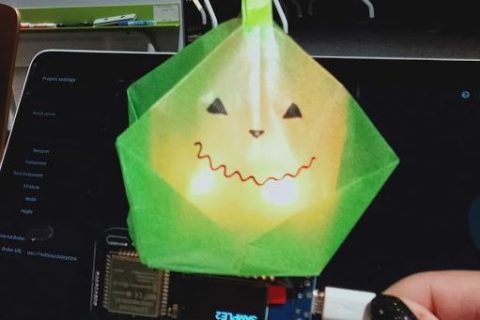
今回は、Node-REDが動くカメラ Seeed StudioのreCameraを紹介します。
4cm四方の手のひらサイズの AI カメラです。RISC-V プロセッサと 1 TOPS の AI 処理性能を搭載し、YOLO11 による物体検出をデバイス上でリアルタイムに実行できます。プログラミング不要で、ブラウザから Node-RED のビジュアルプログラミングで操作できます。
この記事では、reCamera を購入してから初めて AI カメラとして動かすまでの手順を、初心者向けに一つずつ紹介します。
reCamera のモデルを選ぶ
reCamera にはいくつかのモデルがあります。購入前に違いを把握しておきましょう。
- reCamera 2002:Wi-Fi なし、8GB eMMC。有線(USB / Ethernet)接続で使う方向け
- reCamera 2002w:Wi-Fi / BLE 搭載、8GB または 64GB eMMC。Wi-Fi で手軽に使いたい方におすすめ
- reCamera HQ POE:高画質センサー(GC2053)搭載、PoE 対応。屋外設置や常設カメラ向け
- reCamera Gimbal:2軸ジンバル付き。物体追跡や首振り制御をしたい方向け
今回入手できたWi-Fi 搭載の reCamera 2002w(64GB)をもとに説明します。
本体の外観
reCamera の外観は以下の様になっています。
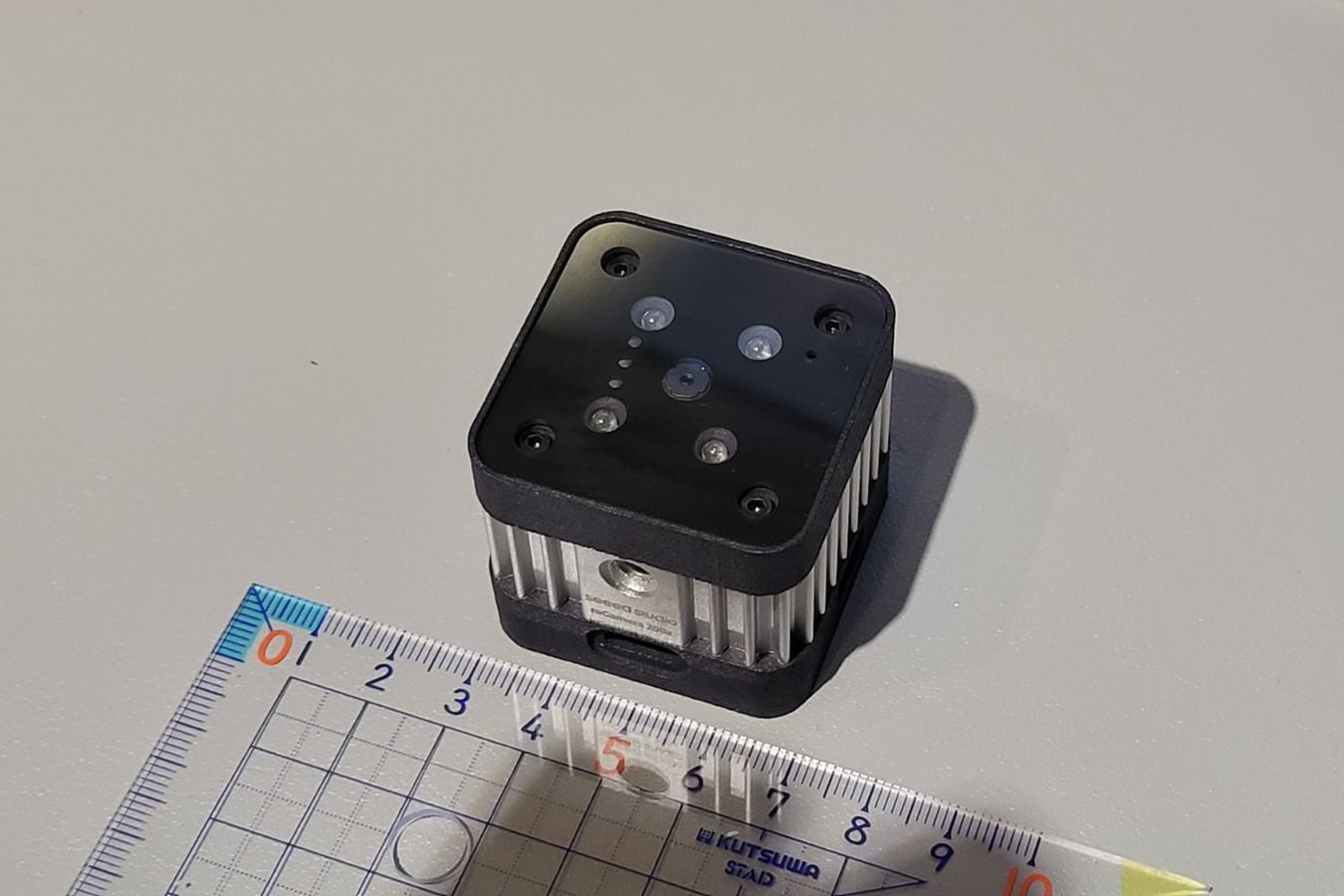
- USB Type-C ポート:電源供給とデバイス接続はここからです
- カメラレンズ:前面にあります
- LED インジケータ:同じく前面に、3色。緑(電源)、赤(CPU状態)、青(eMMC読み書き状態)
- フィルライト:カメラ周囲の4つの白色 LED。暗所での補助光として使います
- マグネット:裏面は磁石でくっつけて固定できるようになっています。
- 2つのボタン:Reboot ButtonとUser Buttonがあります
- SD カードスロット
- カメラ三脚用のネジ
- Ethernet用コネクタ(付属品のコネクタを接続可能)
ステップ1:電源を入れる
USB Type-C ケーブルで reCamera を PC に接続します。緑色の LED が点灯すれば、起動完了です。
ステップ2:PC からアクセスする
USB で PC に接続すると、reCamera は NCM(Network Control Model)という USB ネットワークデバイスとして認識されます。一般的な USB ウェブカメラ(UVC デバイス)としては認識されない点に注意してください。
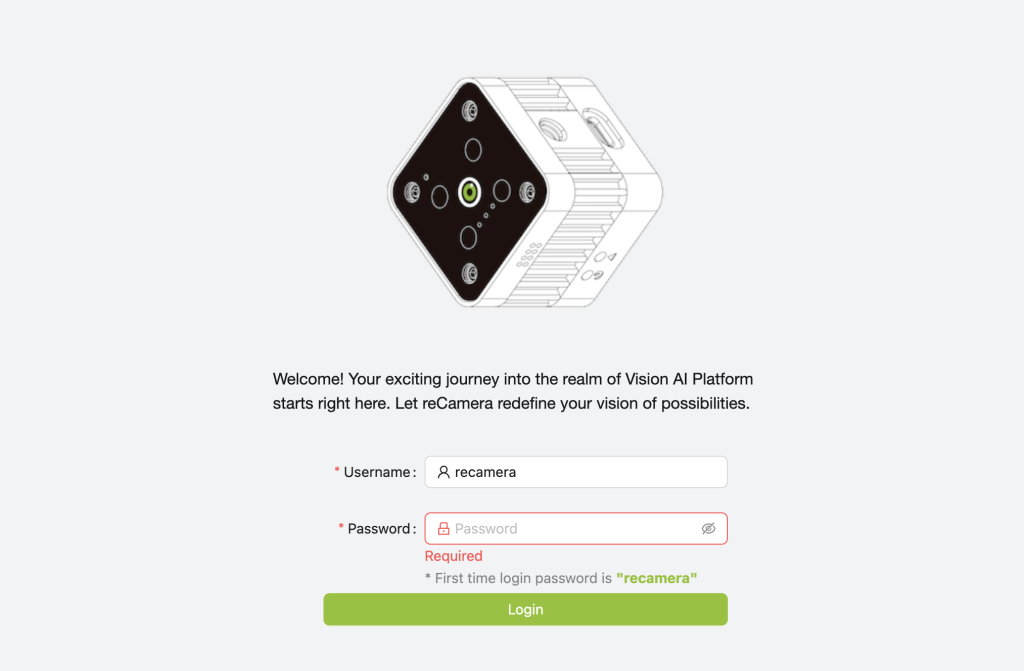
ブラウザを開いて以下のアドレスにアクセスします。
http://192.168.42.1初回アクセス時にパスワードの設定を求められます。このパスワードは SSH ログインや Web ターミナルでも使うので、忘れないようにしてください。忘れた場合は工場出荷状態に戻す必要があります。
注意:Macで接続した時のネットワークトラブルについて
私はMacBookProを使っているのですが、reCamera を USB 接続すると、Mac のインターネット接続が使えなくなってしまいました。これは Mac が NCM(reCamera へのネットワーク)を Wi-Fi より優先してしまい、すべての通信が reCamera 側に流れてしまったことが原因でした。
対処法は以下の通りです。
- Mac の「システム設定」→「ネットワーク」を開く
- 画面下部の「…」メニューから「サービスの順序を設定」を選択
- Wi-Fi を NCM よりも上にドラッグして移動
- 「OK」を押して保存
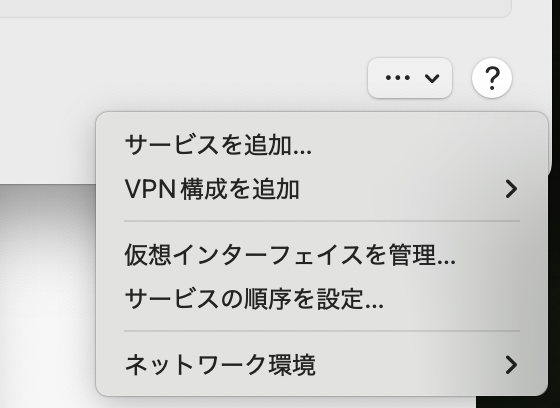
これで Mac のインターネットは Wi-Fi 経由、reCamera へのアクセスは USB(NCM)経由と正しく振り分けられます。reCamera を初めて接続する前に設定しておくことをおすすめします。
ステップ3:Wi-Fi を設定する
Wi-Fi モデル(2002w)の場合、USB 接続に加えて Wi-Fi でもアクセスできるように設定しておくと便利です。Wi-Fi があれば reCamera がインターネットに接続でき、OS のアップデートや Node-RED ノードのインストールもスムーズに行えます。
Wi-Fi の設定には2つの方法があります。
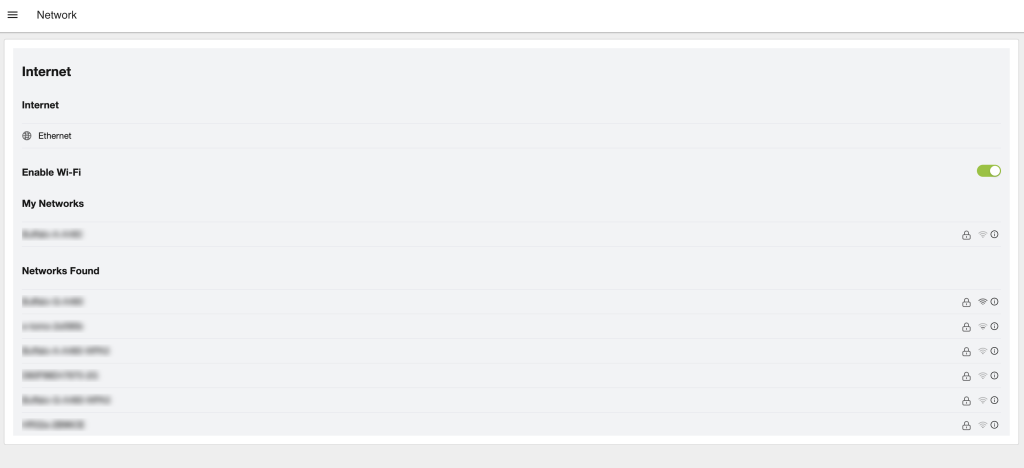
方法A:USB 接続中に Web UI から設定
http://192.168.42.1/#/networkにアクセス- 接続したい Wi-Fi ネットワークを選んでパスワードを入力
- 接続完了後、reCamera に割り当てられた IP アドレスを確認
方法B:reCamera の AP(アクセスポイント)から設定
USB ケーブルなしでも設定できます。reCamera は起動時に Wi-Fi アクセスポイントを自動で立ち上げます。User ManualとWebのドキュメントでは記載が違うので、Webの最新のドキュメントを確認してください。
ステップ4:OS をアップデートする
reCamera は出荷時の OS バージョンが古い場合があります。機能改善やバグ修正が含まれているため、最初にアップデートしておくことを強くおすすめします。
http://<IPアドレス>/#/systemにアクセス- 「Software Update」セクションで現在のバージョンを確認
- 「Check」をクリックして新しいファームウェアがあれば「Apply」
- 数分間待つ(途中で電源を切らないこと)
- 完了後「Restart」をクリックし、30秒ほど待ってからブラウザを更新
なお、このアップデートにはインターネット接続が必要です。事前に Wi-Fi の設定を済ませておいてください。
ステップ5:ダッシュボードで AI 検出を体験する
OS 0.1.5 以降であれば、ログイン後すぐに Node-RED ダッシュボードが表示されます。
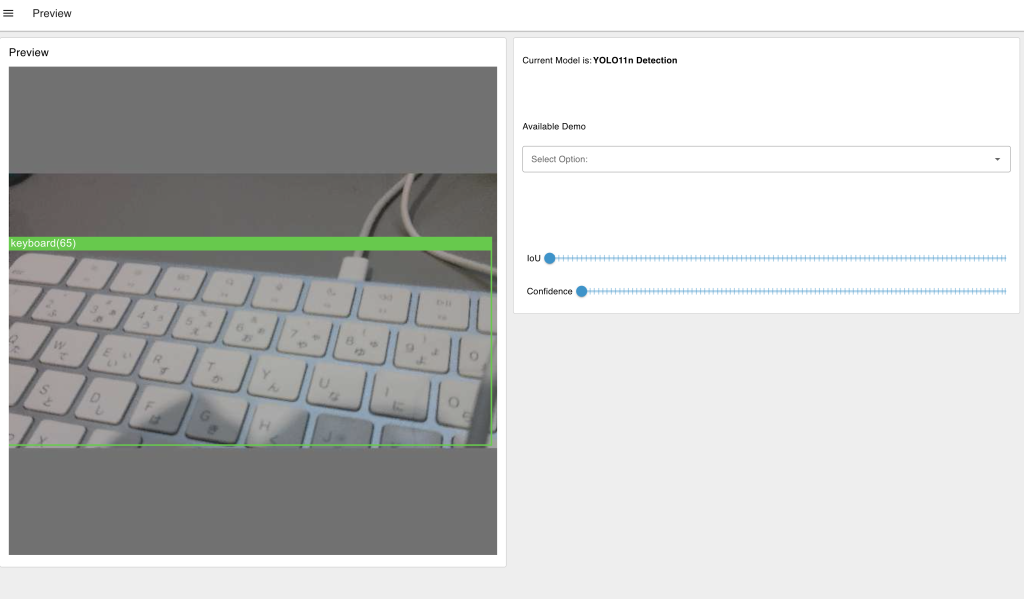
ダッシュボードでは、以下のことがすぐに体験できます。
- カメラ映像のリアルタイムプレビュー
- YOLO11n による物体検出(人、犬、猫、ボトルなど)
- AI モデルの切り替え(Detection、Pose、Segment、Classify の4種類がプリインストール)
- 検出の Confidence(信頼度)と IoU(重複度)のスライダー調整
カメラの前に人や物を置いてみてください。検出されたオブジェクトにバウンディングボックス(囲み線)が表示されるはずです。
ステップ6:Node-RED エディタを開いてみる
http://<IPアドレス>:1880 にアクセスすると、Node-RED のフローエディタが開きます。
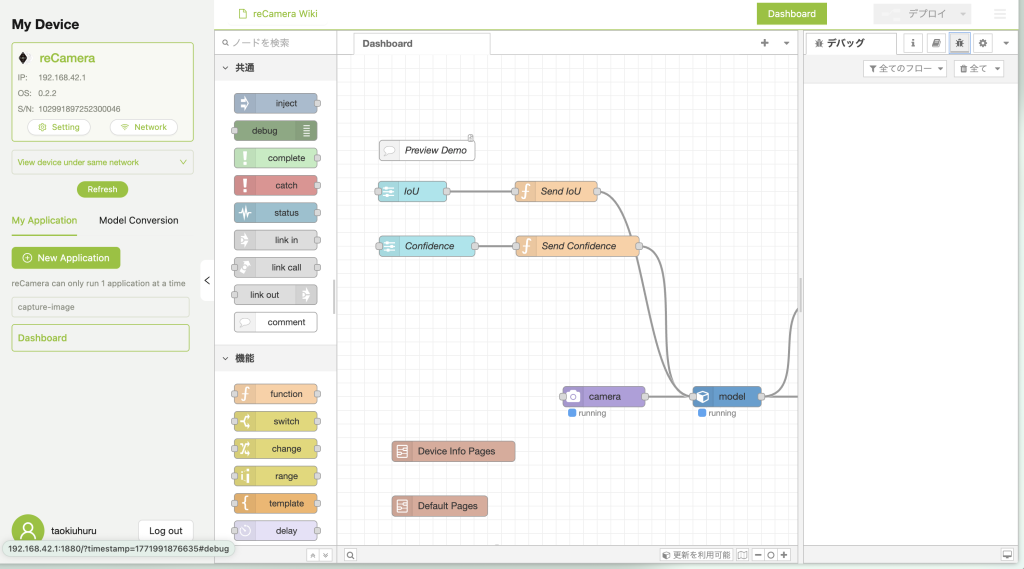
ここがreCameraの開発画面です。ノード(部品)をドラッグ&ドロップで配置し、ワイヤーで繋ぐだけで AI カメラのアプリケーションを構築できます。
プリインストールされている主なパレットは以下の3つです。
- node-red-contrib-sscma:カメラ制御、AI モデル推論、映像保存、RTSP ストリーミング
- node-red-contrib-seeed-recamera(OS 0.1.6 以降):フィルライトや LED などハードウェア制御
フローを変更したら、右上の「Deploy」ボタンを押すのを忘れないでください。Deploy しないと変更が反映されません。
ステップ7:使用するポートを知っておく
reCamera は以下のポートを使用しています。ネットワーク環境によってはファイアウォールの設定が必要になるかもしれません。
- ポート 22:SSH(リモートログイン)
- ポート 80:Web ダッシュボード
- ポート 554:RTSP 映像ストリーミング
- ポート 1880:Node-RED エディタ
- ポート 9090:Web ターミナル
困ったときの対処法
パスワードを忘れた
工場出荷状態に戻す必要があります。USB ケーブルを抜いた状態で User Button を長押ししながらUSBケーブルを接続し電源を入れます。赤色 LED が点滅から常時点灯に変わったらボタンを離します。ユーザーデータはすべて消去されます。
同梱のUser Manualには、Reboot Buttonを押せと書いてあるのですが、誤りです。
Node-RED のノード更新でエラーが出る
getaddrinfo EAI_AGAIN のようなエラーは、reCamera がインターネットに接続できていないことを示しています。Wi-Fi の設定を確認し、http://<IPアドレス>/#/network でネットワーク状態を確認してください。
次のステップ
ここまでの準備が完了すれば、reCamera は AI カメラとして動作する状態です。次のステップとして、以下のようなことに挑戦できます。
- プリインストールされたノードを試す
- SenseCraft Model Zoo から新しい AI モデルをダウンロードして試す
- Node-RED のフローを編集して、検出時に通知を送る仕組みを作る
- MQTT で他のデバイス(reTerminal や Arduino など)と連携する
- SD カードへの自動録画を設定する
参考リンク
- 公式クイックスタート:https://wiki.seeedstudio.com/recamera_getting_started/
- ハードウェア仕様:https://wiki.seeedstudio.com/recamera_hardware_and_specs/
- Node-RED 開発ガイド:https://wiki.seeedstudio.com/recamera_develop_with_node-red/
- OS バージョン管理:https://wiki.seeedstudio.com/recamera_os_version_control/
- SenseCraft AI(フローの公開・インポート):https://sensecraft.seeed.cc/ai/#/recamera
- reCamera OS リリースノート:https://github.com/Seeed-Studio/reCamera-OS/releases/