前回のおさらい
前回の第1回では、reCamera1台でNode-REDフローを開発し、温度計の画像をGemini APIで読み取り、メールで通知するところまでを実現しました。
しかし現実には、冷蔵庫が5台、冷凍庫が3台、製造ラインの温度管理ポイントが4箇所……と、1台では到底足りません。今回は複数台のreCameraを接続してデータをGoogle Spreadsheetに自動記録する構成に発展させます。
連載の全体像
| 回 | テーマ | キーワード |
|---|---|---|
| 第1回 | reCamera単体でフロー開発 | Node-RED、Gemini API、メール通知 |
| 第2回(本記事) | 複数台reCameraとゲートウェイ連携 | reTerminal、Google Sheets連携、スケールの課題 |
| 第3回 | enebularによるセキュアなクラウド連携 | 実行環境間の接続、クレデンシャル管理 |
今回のゴール
- 2台のreCameraを同一ネットワーク上で通信できるようにする。
- reCameraは「撮影→Gemini APIで読み取り→結果をゲートウェイに送信」を行う
- ゲートウェイは受信したデータをGoogle Spreadsheetに記録する
システム概要
まず、前回のフローからの構成変更について説明します。
前回はreCameraの中で撮影からGemini API呼び出しまですべて完結していました。今回は「reCameraの役割」と「ゲートウェイの役割」を意識的に分離します。
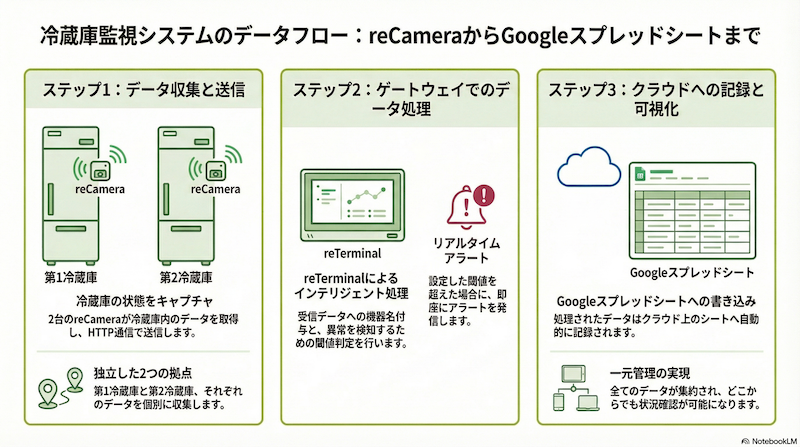
reCameraのフローは前回とほぼ同じですが、1つだけ違いがあります。debugノードの代わりに、http requestノードでゲートウェイにデータを送信します。
この設計には明確な理由があります。reCameraのフローを「撮影→読み取り→送信」だけに絞ることで、全台まったく同じフローで動かせるようになります。reCameraは自分がどの冷蔵庫を見ているかを知りません。「第1冷蔵庫」という機器名を付けるのは、ゲートウェイの仕事です。10台に増えたとき「全台同一フロー」と「台ごとに設定が違うフロー」では運用コストに大きな差が出ると考えました。
ステップ1:reCamera側のフローを修正する
前回のフローの末尾を変更します。debugノードを外し、代わりにhttp requestノードでゲートウェイに送信します。
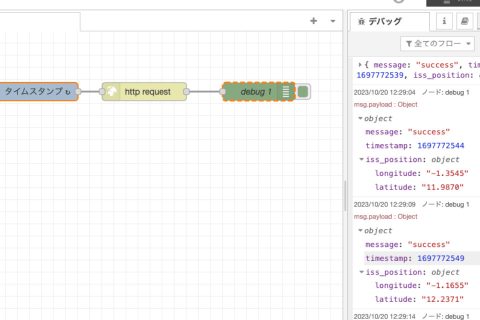
変更前(第1回の一部)

変更後

http requestノードの設定は以下の通りです。。
- メソッド:POST
- URL:
http://192.168.40.11:1880/api/temperature(例) - 戻り値:JSONオブジェクト
ここで 192.168.40.11 はUSB接続時のゲートウェイ側IPアドレスです(reCameraから見たゲートウェイのアドレス)。
reCameraが送信するJSONは前回と同じ構造です。
{
  "temperature": 26.2,
  "humidity": 53,
  "date": "2/25",
  "time": "16:39",
  "confidence": "high"
}
このフローをそのまま2台のreCameraにデプロイします。2台ともまったく同じフローです。
ステップ2:ゲートウェイ(reTerminal)のフローを作る
ゲートウェイのNode-REDでは、reCameraから受信したデータに機器名を付与し、Google Spreadsheetに書き込みます。
フロー全体像
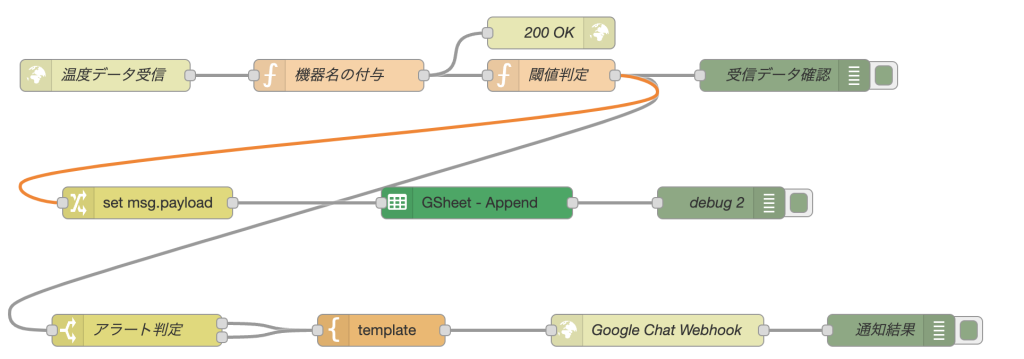
2-1. http inノード(データ受信)
reCameraからのPOSTリクエストを受信するエンドポイントです。
- パレットから「http in」ノードを配置します
- メソッド:POST
- URL:
/api/temperature
2-2. functionノード「機器名の付与」
reCameraはどの冷蔵庫を見ているか知らないので、ゲートウェイ側で送信元のIPアドレス等に基づいて機器名を付与します。
// IPアドレスからデバイス名へのマッピング
// HTTPリクエストの送信元IPを元に、どの冷蔵庫からのデータかを識別する
const deviceMap = {
    "192.168.42.1": "第1冷蔵庫",
    "192.168.43.1": "第2冷蔵庫"
};

// IPv6形式で表現されたIPv4アドレス(::ffff:192.168.x.x)からプレフィックスを除去し、
// 純粋なIPv4形式に変換する
const sourceIP = msg.req.connection.remoteAddress.replace('::ffff:', '');

// マッピングにないIPの場合は "不明な機器" をフォールバックとして設定
msg.payload.device_name = deviceMap[sourceIP] || "不明な機器";

// データ受信時刻をISO 8601形式で記録(例: 2025-04-08T10:00:00.000Z)
msg.payload.timestamp = new Date().toISOString();

return msg;
2-3. functionノード「閾値判定」
機器ごとに設定された閾値と比較して、ステータスを判定します。
// デバイスごとの温度閾値設定
// normal_min: 正常範囲の下限, normal_max: 正常範囲の上限, warn_threshold: 警告と異常の境界
const thresholds = {
    "第1冷蔵庫": { normal_min: 0, normal_max: 5, warn_threshold: 8 },
    "第2冷蔵庫": { normal_min: 0, normal_max: 5, warn_threshold: 8 }
};

const device = msg.payload.device_name;
const temp = msg.payload.measurement.temperature;
const th = thresholds[device];

// デバイス名が未登録、または温度データが存在しない場合はエラー
if (!th || temp === undefined || temp === null) {
    msg.payload.status = "error";
} else if (temp >= th.normal_min && temp <= th.normal_max) {
    // 正常範囲内(0℃以上5℃以下)
    msg.payload.status = "normal";
} else if (temp >= th.warn_threshold) {
    // 警告閾値以上(8℃以上)
    msg.payload.status = "warning";
} else {
    // 正常範囲を外れているが警告閾値未満(5℃超8℃未満)
    msg.payload.status = "critical";
}

return msg;
2-4. Googleスプレッドシートノードによる書き込み
Node-REDのGoogleスプレッドシートノードを使ってスプレッドシートに書き込みます。
ノードの使い方は過去記事を参照してください。
Google スプレッドシート・ノードを使おう | enebular blog
2-5. アラートを判定してGoogleチャットに投稿する
Google チャットのスペース(グループのようなもの)にはアプリ統合の機能があり、Webhookの仕組みでフローから通知を投稿できます。閾値判定してcriticalやwarningのアラートのみをchatに飛ばすフローを追加しています。
ステップ3:動かしてみる
2台のreCameraを電源に接続し、同一ネットワーク上に置きます。それぞれのreCameraには同一のフローをデプロイし、デジタル温度計を同じようにセットします。
ゲートウェイのフローもデプロイすると、reCamera側で設定した間隔でデータが自動的にGoogle Spreadsheetに記録されていくことを確認します。
スプレッドシート上には以下のようなデータが蓄積されていきます。
| timestamp | device_name | temperature | humidity | confidence | status |
|---|---|---|---|---|---|
| 2026-02-25T14:00:05+09:00 | 第1冷蔵庫 | 3.2 | 65 | high | normal |
| 2026-02-25T14:00:08+09:00 | 第2冷蔵庫 | 4.8 | 58 | high | normal |
| 2026-02-25T14:15:04+09:00 | 第1冷蔵庫 | 3.5 | 64 | high | normal |
| 2026-02-25T14:15:07+09:00 | 第2冷蔵庫 | 7.2 | 61 | high | warning |
ここまでで、複数台のreCameraからの温度データをゲートウェイ経由でクラウドに記録する仕組みが完成しました。
見えてきた課題
さて、2台で動きました。次は工場内のデジタル温度計すべてに展開しよう。さらに別の工場にも広げよう ― そう考えたとき、いくつかの課題が浮上してきます。
秘密鍵の拡散
現在の構成では、Google スプレッドシートノードに設定した秘密鍵がゲートウェイ上にあり、それを使って、Google spreadseatに認証します。
ゲートウェイが1台であれば管理は容易ですが、3工場に展開すれば3台のゲートウェイにそれぞれ同じ秘密鍵をおくか、別の秘密鍵を用意して設定する必要があります。
これはセキュリティ上のリスクです。ゲートウェイが物理的に盗まれた場合、秘密鍵ごと漏洩します。もし、他のゲートウェイも同じ秘密鍵を使っていたら、全部更新し直す必要があります。別々の秘密鍵を用意するにしても台数分管理の手間がかかります。
工場のゲートウェイは事務所のサーバールームではなく、製造現場に設置されることが多いため、物理アクセスの管理が甘くなりがちです。Gemini APIのAPIキーについても同様の問題を抱えています。
フローの更新が台数に比例して手間になる
閾値を変更したい。アラートの通知先を変えたい。新しい機器を追加したい。こうした変更が発生するたびに、全ゲートウェイに1台ずつSSHでログインしてNode-REDを修正する作業が必要です。
遠隔地の工場であればなおさら負担は大きく、「変更したいけど面倒だからそのまま」という状況になりかねません。
| 観点 | 1〜2台(デモ/PoC) | 10台以上(本番展開) |
|---|---|---|
| 鍵管理 | ゲートウェイに直接配置で十分 | 配置先が拡散し、管理とセキュリティの課題に |
| フロー更新 | 手作業でも問題ない | 台数に比例してコストが増大 |
| 死活監視 | 目視で把握可能 | 一覧管理の仕組みが必要 |
| 設定管理 | フロー内にハードコードでも可 | 環境変数等で外部化しないと破綻する |
まとめ
今回の構成は、デモやPoCとしては十分に実用的ですが、複数台数を見据えると、考慮すべき課題はたくさんあります。
次回の第3回では、この課題を解決するアプローチについて考えていきたいと思います。「小さく始めて、安全に大きく育てる」ためのステップを進めましょう。